
Зарегистрируйтесь в AICHATTER
Перейдите на app.aichatter.kz и создайте аккаунт. Если аккаунт уже есть — просто войдите.
Нажмите «Новый агент»
В меню слева откройте AI-агенты и нажмите Новый агент в правом верхнем углу. Или нажмите на карточку Создать агента в списке.
Назовите агента
Справа откроется окно Новый агент. Введите название и нажмите Создать.
Называйте по задаче, а не «Агент 1»: когда агентов станет несколько, вы сразу поймёте, кто за что отвечает.
«Агент 1», «Тест», «Новый»
«Администратор студии», «Менеджер по продажам», «Консультант по доставке»
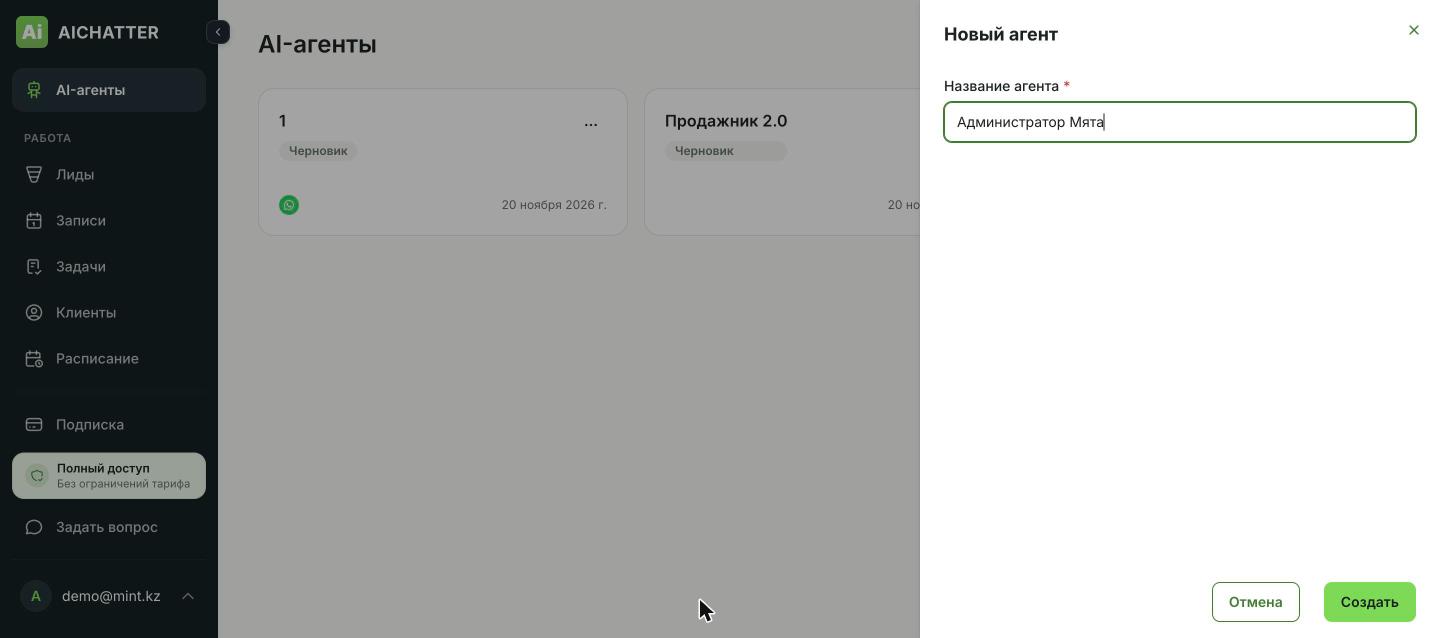
Айгерим назвала агента «Администратор Мята». Если позже она добавит второго — например, для продажи подарочных сертификатов, — названия не перепутаются.
Что вы увидите дальше
После создания сразу откроется Профиль агента. Слева — индикатор Готовность и четыре шага: Языковая модель, О компании, Роль и персона, Стиль общения. Звёздочкой отмечены обязательные.
Пока агент — новичок в первый день: на месте, но ещё ничего не знает. Пройдём шаги по порядку. Первое, что ему нужно, — «мозг», то есть «Мозг» агента — нейросеть, которая понимает сообщения клиентов и пишет ответы. Например, DeepSeek или GPT от OpenAI..
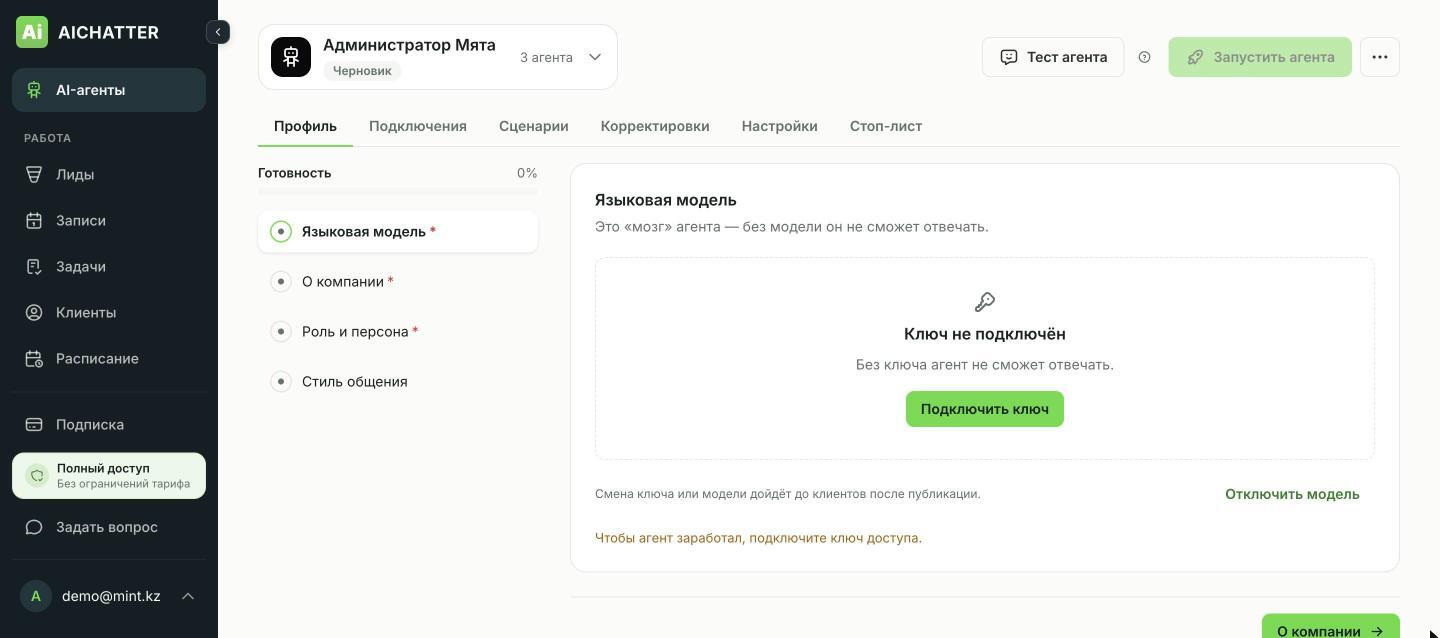
Аккаунт есть, агент создан и назван по задаче, открыт его профиль. Следующий шаг — подключить языковую модель, без неё агент не сможет отвечать.